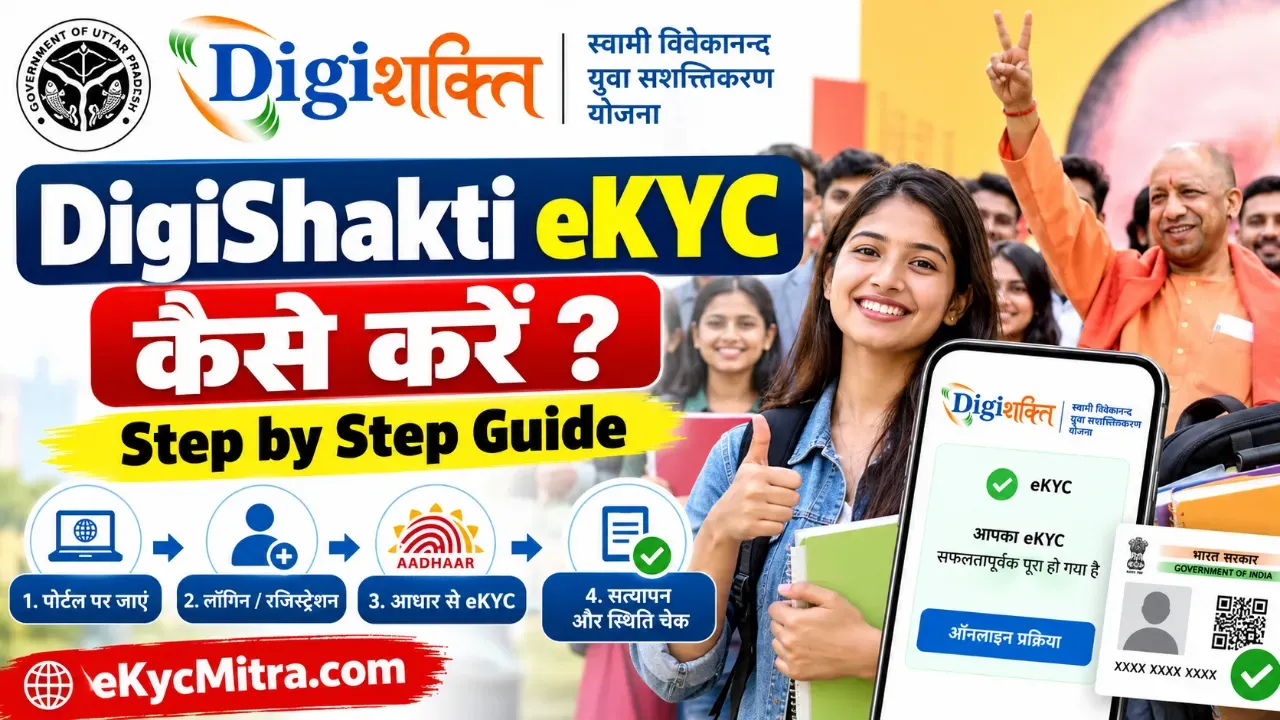
Quick Answer: DigiShakti eKYC करने के लिए digishakti.up.gov.in की official वेबसाइट पर जाएं, “e-KYC through Meri Pehchaan Portal” लिंक पर क्लिक करें, अपना Aadhaar-linked मोबाइल नंबर वेरिफाई करें, फॉर्म में नाम, जन्मतिथि और लिंग Aadhaar कार्ड के अनुसार भरें, फिर Aadhaar नंबर डालकर OTP से वेरिफिकेशन पूरा करें। DigiShakti Portal पर छात्रों को अलग से कोई registration या login ID नहीं बनानी होती — सिर्फ eKYC पूरा करना जरूरी है।
DigiShakti Portal क्या है?
DigiShakti Portal उत्तर प्रदेश सरकार की एक पहल है जिसके तहत राज्य के कॉलेजों और विश्वविद्यालयों में पढ़ने वाले लाखों छात्र-छात्राओं को मुफ्त स्मार्टफोन और टैबलेट वितरित किए जा रहे हैं। इस योजना के अंतर्गत अब तक करोड़ों छात्रों को यह लाभ मिल चुका है, और डिवाइस पाने के लिए हर छात्र का Aadhaar आधारित eKYC पूरा होना अनिवार्य है। बिना eKYC के डिवाइस अलॉटमेंट नहीं होता।
DigiShakti eKYC के लिए जरूरी दस्तावेज
- Aadhaar कार्ड (मोबाइल नंबर से लिंक होना जरूरी, OTP वेरिफिकेशन के लिए)
- कॉलेज ID कार्ड या एनरोलमेंट सर्टिफिकेट
- सक्रिय (active) मोबाइल नंबर जो Aadhaar में दर्ज नंबर से मैच करे
- Meri Pehchaan ID (पोर्टल पर सिक्योर लॉगिन के लिए)
ध्यान दें: अगर आपका मोबाइल नंबर Aadhaar से लिंक नहीं है, तो पहले नजदीकी Aadhaar सेवा केंद्र जाकर यह प्रक्रिया पूरी करें, उसके बाद ही eKYC शुरू करें।
DigiShakti eKYC कैसे करें – Step by Step Guide
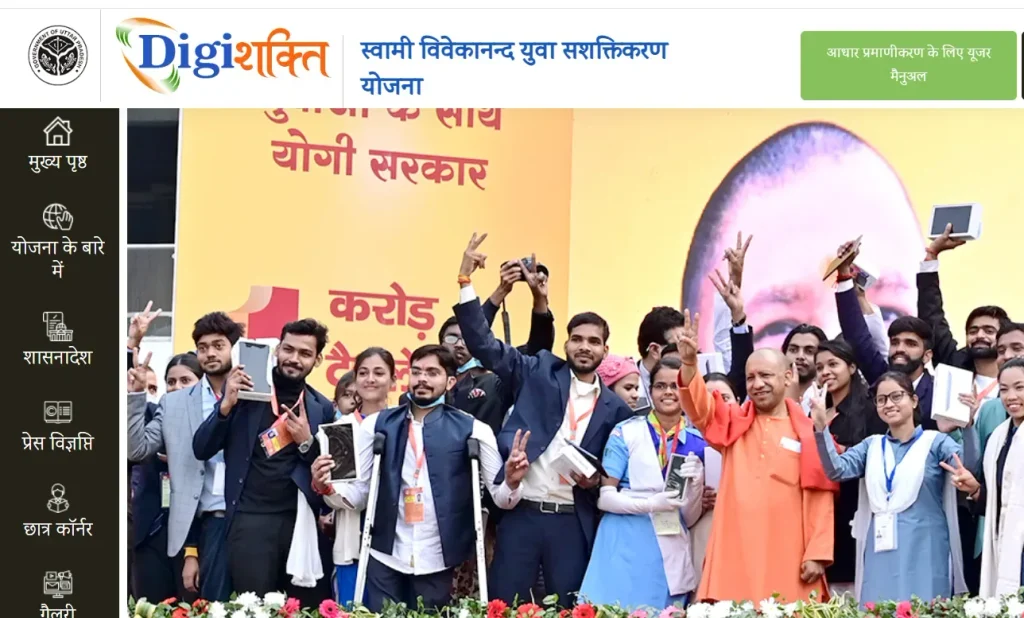
Step 1: Official वेबसाइट पर जाएं
सबसे पहले digishakti.up.gov.in पर जाएं। ध्यान रहे कि आप सिर्फ इसी official डोमेन पर अपनी Aadhaar डिटेल्स डालें।
Step 2: “e-KYC through Meri Pehchaan Portal” पर क्लिक करें
होमपेज पर यह बटन दिखेगा। क्लिक करते ही आप Meri Pehchaan Portal पर रीडायरेक्ट हो जाएंगे।
Step 3: Meri Pehchaan पर Sign In या नया अकाउंट बनाएं
अगर पहले से अकाउंट है तो लॉगिन डिटेल्स से Sign In करें। नए यूजर हैं तो “New user? Signup for MeriPehchaan” पर क्लिक करके अपना मोबाइल नंबर वेरिफाई करें।
Step 4: फॉर्म भरें और डिटेल्स दर्ज करें
नाम, जन्मतिथि (Date of Birth) और लिंग — ये सभी बिल्कुल वैसे ही भरें जैसे आपके Aadhaar कार्ड पर छपे हैं। छोटी-सी स्पेलिंग गलती भी eKYC फेल करा सकती है।
Step 5: नियम व शर्तें स्वीकार करें
मोबाइल नंबर वेरिफाई होने के बाद Terms and Conditions पढ़कर एक्सेप्ट करें और Sign-Up बटन पर क्लिक करें।
Step 6: Aadhaar नंबर डालें और OTP वेरिफिकेशन करें
अपना Aadhaar नंबर दर्ज करें और OTP भेजने का माध्यम चुनें (मोबाइल या ईमेल — जो भी Aadhaar से लिंक हो)। प्राप्त OTP डालकर वेरिफाई करें और फॉर्म सबमिट करें।
Step 7: eKYC Status चेक करें
सबमिशन के बाद डैशबोर्ड पर जाकर आप कभी भी अपनी eKYC स्टेटस — “Completed” या “Pending” — चेक कर सकते हैं।
जरूरी बात: फर्जी वेबसाइट्स से बचें
DigiShakti Portal पर छात्रों के लिए कोई अलग registration या application fee नहीं है — सिर्फ Aadhaar eKYC जरूरी है। अगर कोई वेबसाइट या ऐप आपसे फीस मांगे, application form भरवाए, या पैसे लेकर डिवाइस दिलाने का दावा करे, तो वह पूरी तरह फर्जी है। हमेशा सिर्फ digishakti.up.gov.in पर ही अपनी जानकारी दर्ज करें।
क्या DigiShakti का कोई मोबाइल ऐप है?
फिलहाल eKYC, लॉगिन और स्टेटस चेक जैसी सभी सुविधाएं सिर्फ official वेब पोर्टल digishakti.up.gov.in के जरिए ही उपलब्ध हैं। कोई अलग से आधिकारिक मोबाइल ऐप मौजूद नहीं है, इसलिए Play Store पर “DigiShakti App” नाम की किसी भी थर्ड-पार्टी ऐप को डाउनलोड न करें।
अक्सर पूछे जाने वाले सवाल (FAQ)
DigiShakti eKYC कहां करें?
सिर्फ official वेबसाइट digishakti.up.gov.in पर जाकर “e-KYC through Meri Pehchaan Portal” के जरिए eKYC करें।
क्या DigiShakti Portal पर अलग से रजिस्ट्रेशन करना पड़ता है?
नहीं, छात्रों के लिए कोई अलग रजिस्ट्रेशन या लॉगिन ID नहीं बनती। केवल Aadhaar eKYC पूरा करना होता है।
अगर मोबाइल नंबर Aadhaar से लिंक न हो तो क्या करें?
ऐसी स्थिति में सबसे पहले नजदीकी Aadhaar सेवा केंद्र जाकर मोबाइल नंबर लिंक कराएं, फिर eKYC प्रक्रिया शुरू करें।
क्या DigiShakti का कोई ऑफिशियल ऐप है?
नहीं, सभी सुविधाएं सिर्फ वेब पोर्टल के जरिए उपलब्ध हैं। किसी भी थर्ड-पार्टी ऐप का इस्तेमाल न करें।